Sunshine
Windows 电脑把电脑画面和声音传给 Moonlight,并接收远程操作。
把电脑画面和声音传给 Moonlight,并接收远程操作。
播放电脑画面和声音,把触控、键鼠或手柄操作传回电脑。
让两台设备在不同网络下互通,方便离家后连回电脑。
先用 Sunshine 和 Moonlight 跑通局域网。Tailscale 从第 5 步开始配置。
在 Windows 上打开官方 GitHub 发布页,展开 Assets。Intel 或 AMD 的 x64 电脑选 Sunshine-Windows-AMD64-installer.msi,Windows on ARM 选 Sunshine-Windows-ARM64-installer.msi。双击下载的安装包,按向导完成安装。 Sunshine 官方发布页
右键 Windows 任务栏右下角的 Sunshine 图标,打开管理界面。首次打开时,浏览器可能因自签名证书显示「你的连接不是专用连接」。确认页面是从本机 Sunshine 图标打开的,再继续。
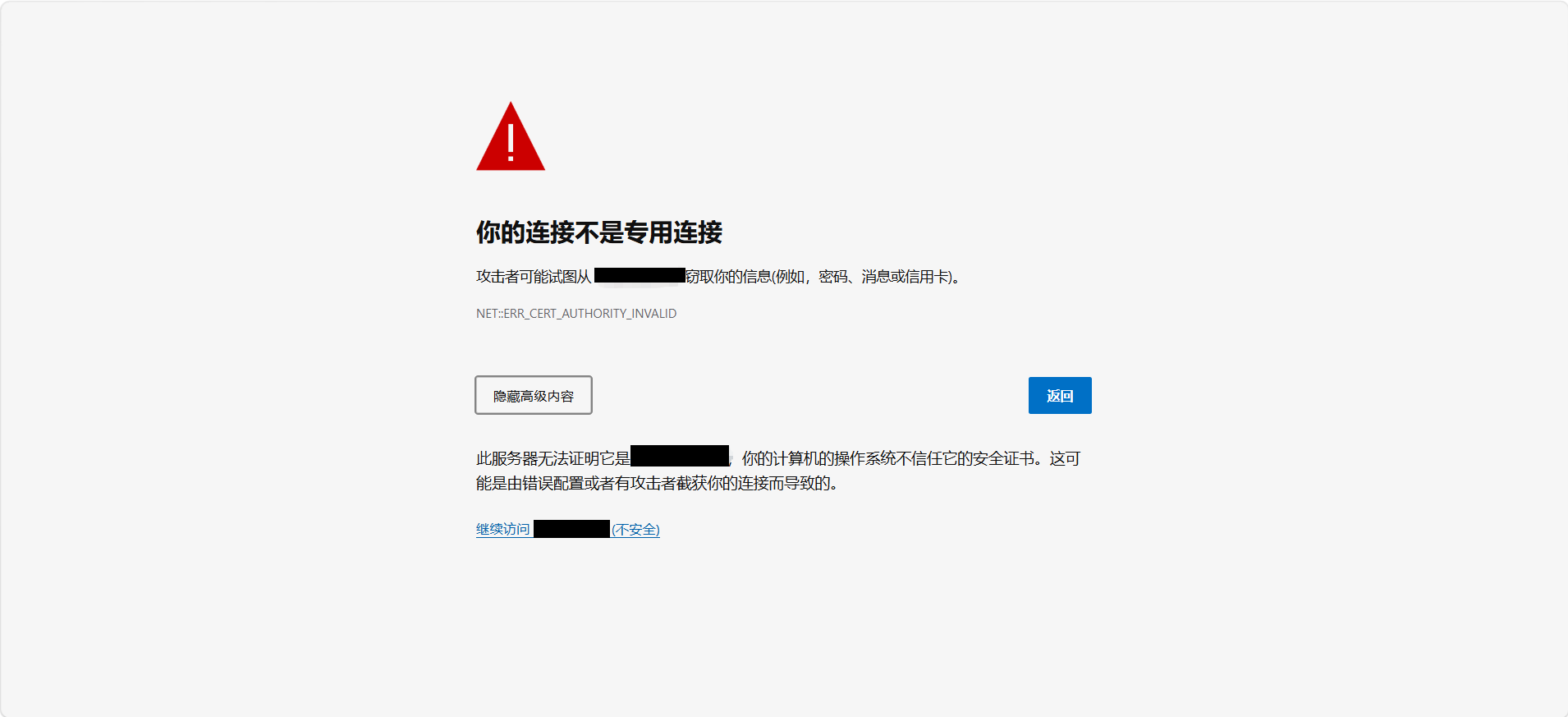
首次进入时,按提示设置用户名和密码。之后看到「登录以访问此站点」时,用这组凭据登录。
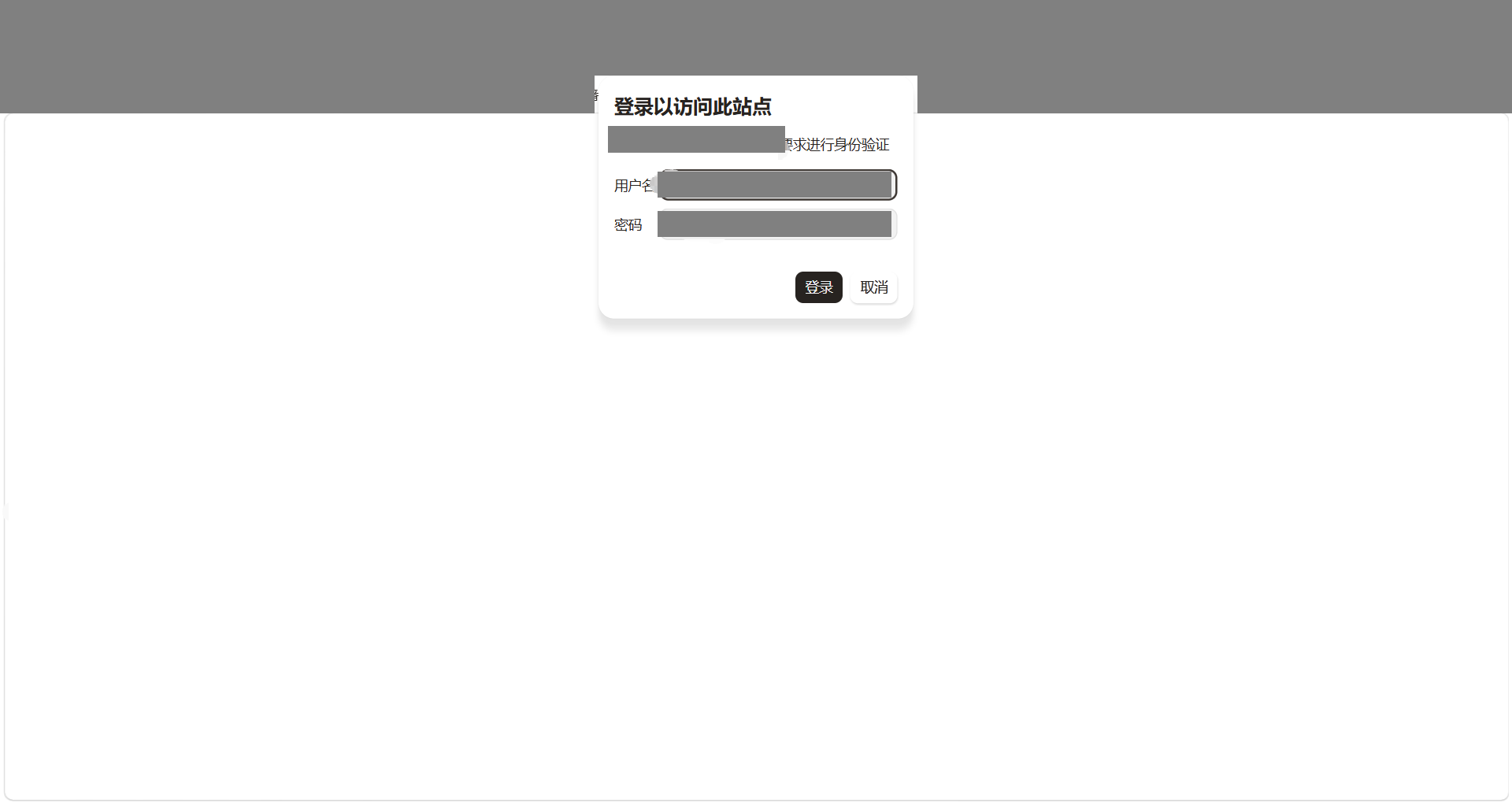
看到「你好,阳光!」和版本信息,就表示已进入管理界面。
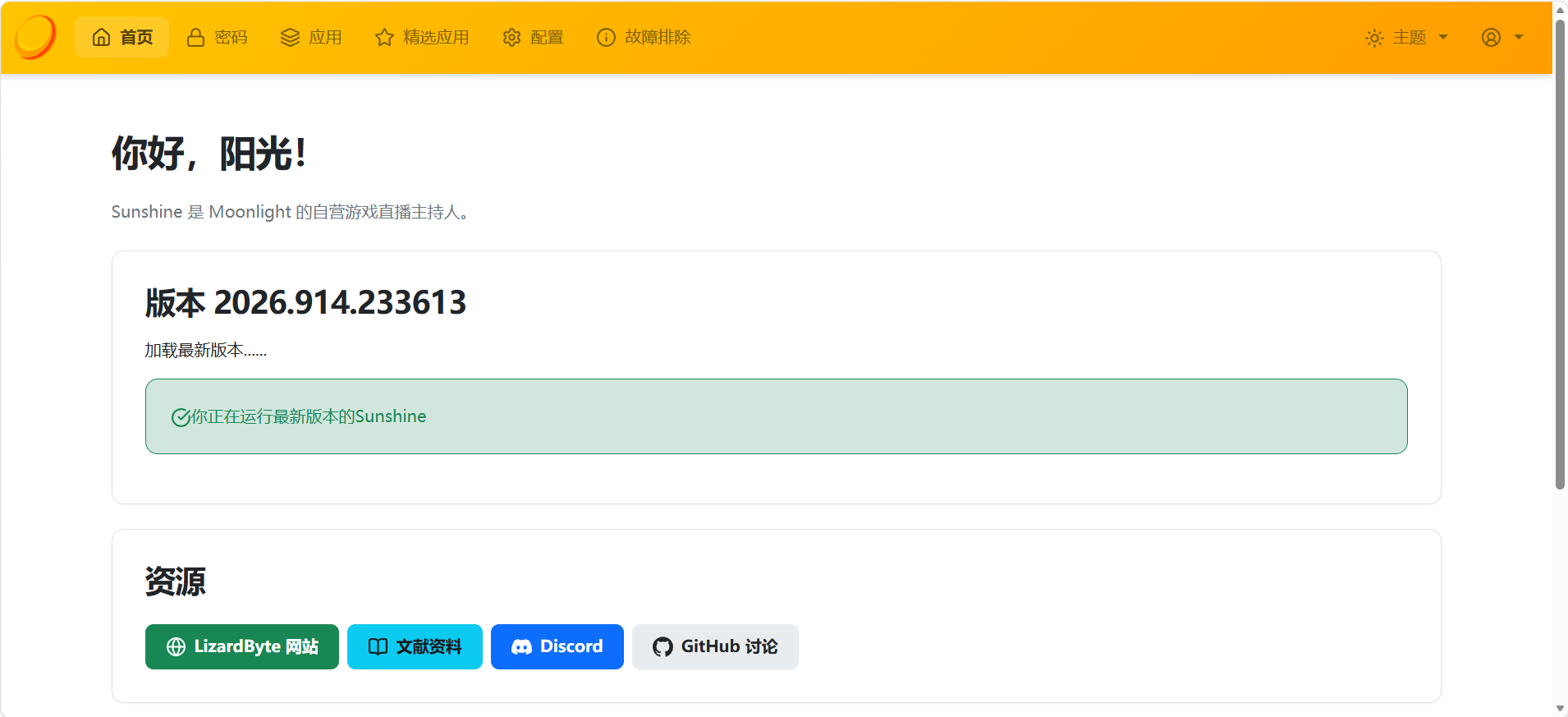
点击顶部「密码」进入「PIN 配对」。后面在移动端添加电脑时,Moonlight 会显示 PIN,再到电脑上的 Sunshine 输入。
在应用商店搜索 Moonlight Game Streaming,认准下方图标。

让移动设备和电脑接入同一个家庭网络,确认 Sunshine 正在运行。打开 Moonlight。如果 iPhone 或 iPad 提示访问「本地网络」,点「允许」。
Moonlight 会自动扫描局域网。点自己的 Windows 主机,Moonlight 就会显示 PIN。如果列表没出现电脑,点「+/添加主机」,手动输入电脑的局域网 IP。
在 Windows 打开 Sunshine 的「密码 → PIN 配对」。在「密码」框填入 Moonlight 显示的 PIN,填写移动设备名称,再点「发送」。
回到 Moonlight,能看到电脑的应用列表,就完成了配对。
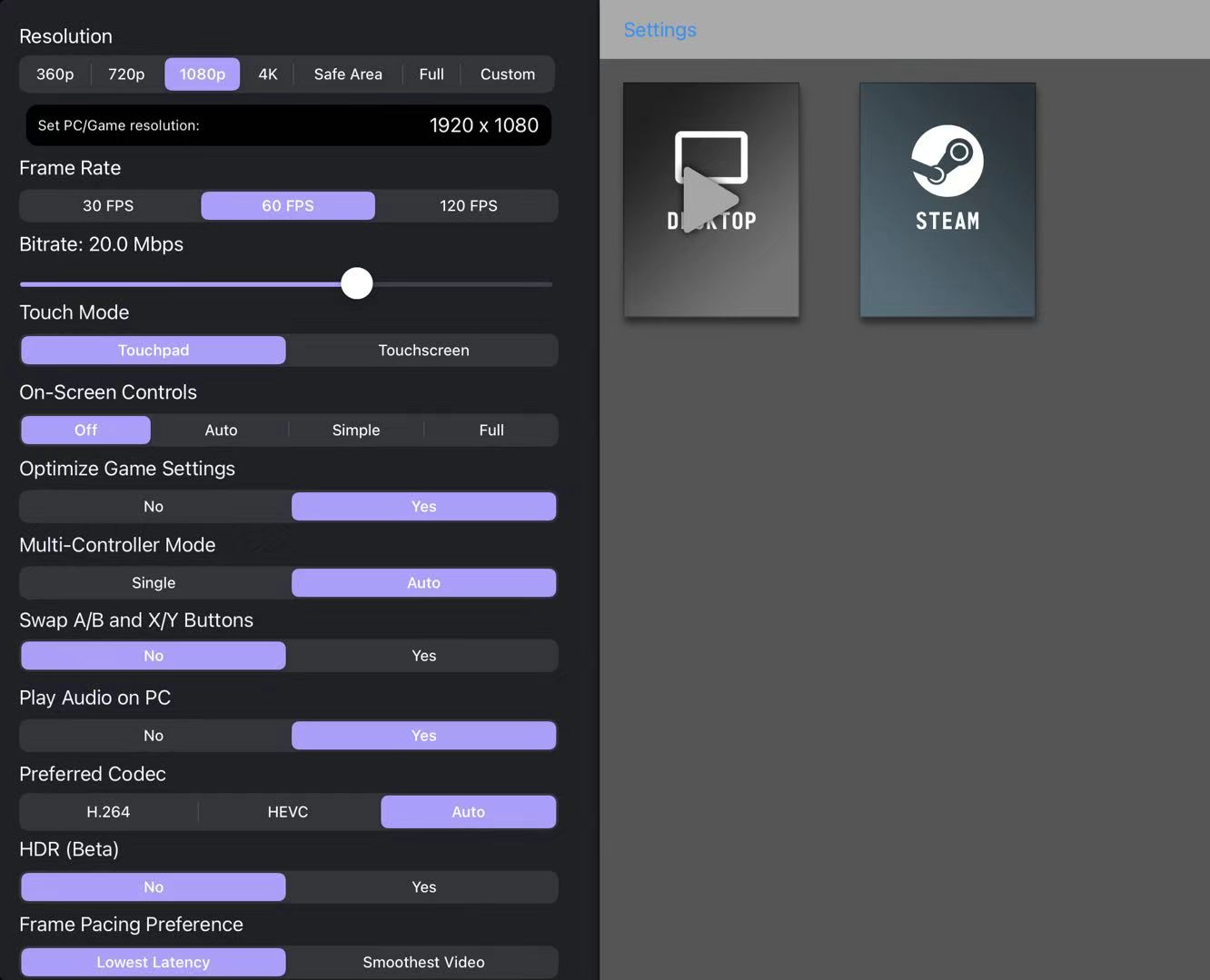
在 Moonlight 主界面向左滑,或点 Settings,打开设置面板。截图以 iPad 为例,安卓端的入口和名称可能略有不同。Desktop 用来进入 Windows 桌面,Steam 用来打开 Steam。
| 设置 | 用途 |
|---|---|
| Resolution(分辨率) | 第一次可先选 1080p。需要减轻网络负担时选 720p,条件合适时可以试 4K。 |
| Frame Rate(帧率) | 可以先选 60 FPS。30 FPS 要求较低,120 FPS 适合支持高刷新率的设备。 |
| Bitrate(码率) | 同样的分辨率和帧率下,码率越高,通常越能保留画面细节,也越占带宽。 |
| Touch Mode(触控方式) | Touchpad 像触控板一样滑动来移动指针。Touchscreen 直接点画面上的按钮或图标。 |
On-Screen Controls(屏幕手柄)
iPhone 和 iPad 版首次使用默认选 Auto,所以第一次进入串流可能看到手柄按键。图中已手动选为 Off。 Moonlight 官方操作指南
可以先选 1080p、60 FPS、Touchpad、屏幕手柄 Off。回到主界面点 Desktop,确认看得到桌面、听得到声音,也能操作电脑。
下载 Windows 安装包并运行。在任务栏右下角右键 Tailscale 图标,选择 Log in,按浏览器提示登录。 Tailscale 官方下载
在 App Store 或 Google Play 安装 Tailscale,用与电脑相同的账号登录,允许添加 VPN 配置,再打开连接开关。
看到 Connected(已连接) 后,各设备的 Tailscale 列表都会显示同一网络中对当前账号可见的设备。已加入的设备离线时也可能留在列表里。确认能看到 Windows 主机,而且它显示在线。
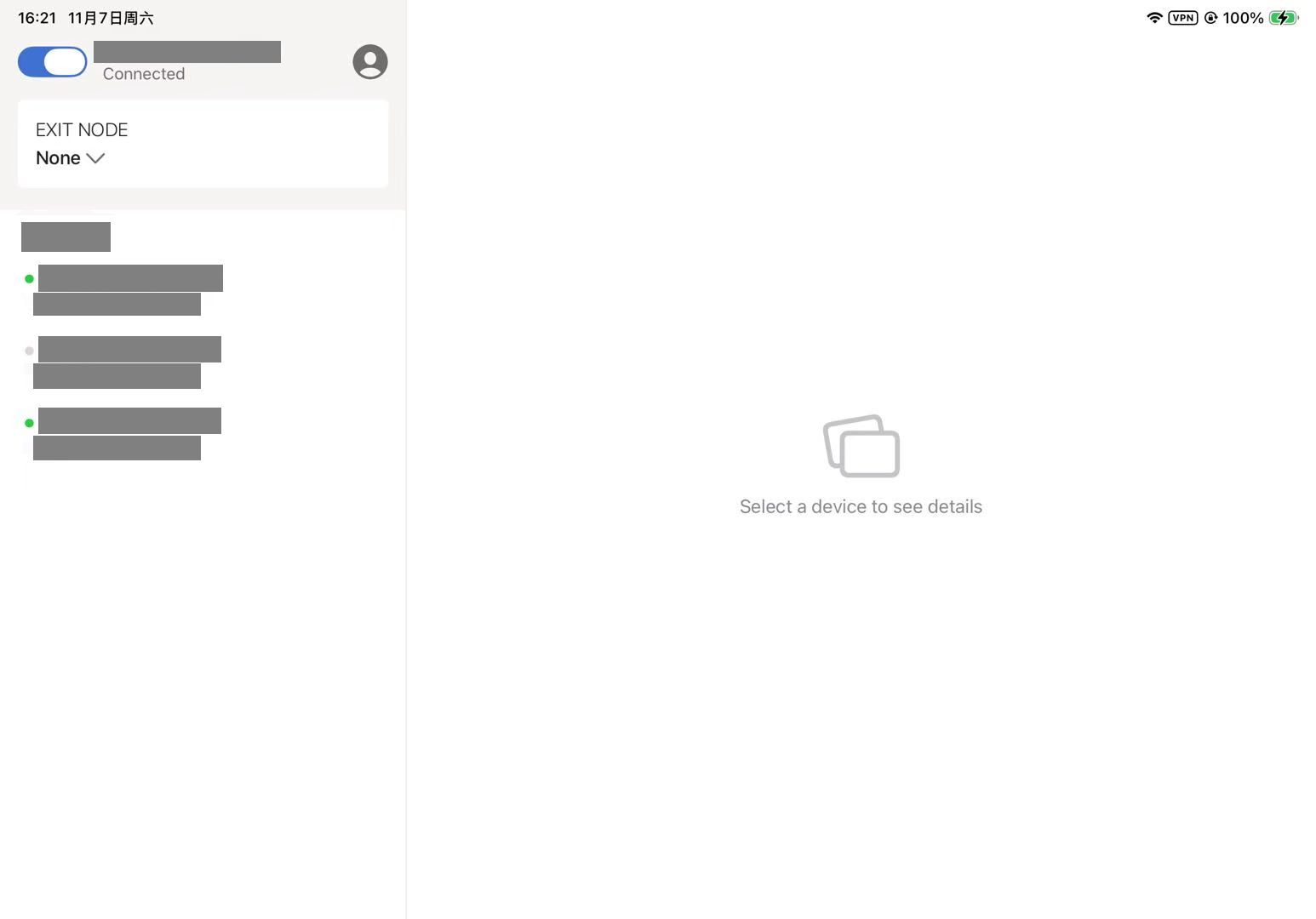
手机和平板上,Tailscale 和用于上外网的 VPN 要切换使用。 iPhone、iPad 和安卓设备通常一次只能启用一个系统 VPN。打开 Tailscale 时,原来用于上外网的 VPN 可能会断开。需要用原来的 VPN 上外网时,先断开 Tailscale,再打开原来的 VPN。
Windows 可以同时运行 Tailscale 和兼容的外网代理或 VPN,具体取决于软件的网络设置。 Tailscale 的 VPN 兼容说明
确认设备列表后,可以先断开移动端的 Tailscale。
在移动端重新连接 Tailscale。从设备列表找到 Windows 主机,复制它的 Tailscale IPv4,通常形如 100.x.x.x。
在 Moonlight 点「+」,打开 Add Host Manually(手动添加主机)。粘贴电脑的 Tailscale IP,再点 OK。
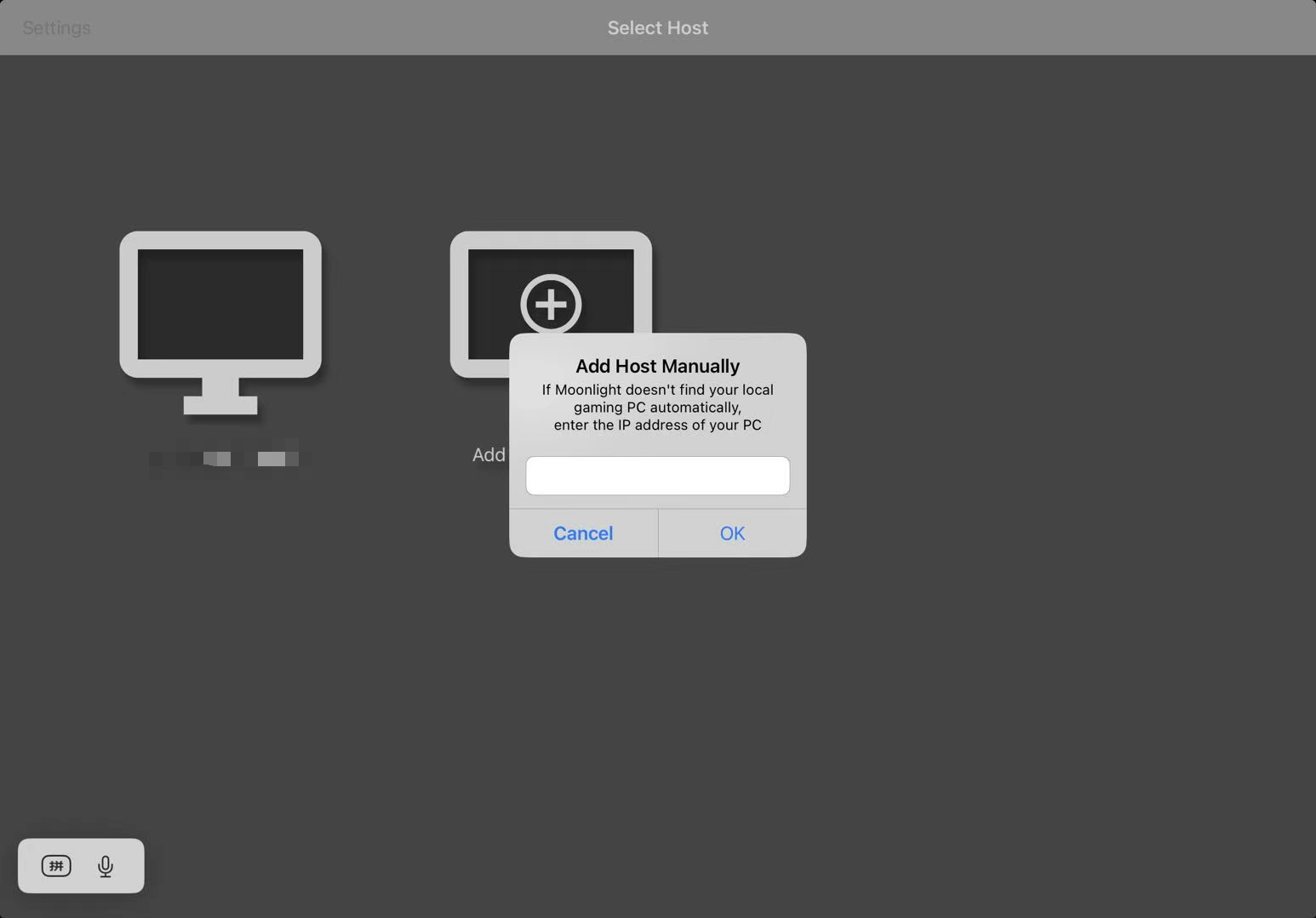
选中 Windows 主机。如果 Moonlight 显示 PIN,在电脑上的 Sunshine 打开「密码 → PIN 配对」,输入 PIN,填写移动设备名称,再点「发送」。如果已看到应用列表,可以直接点 Desktop。
让电脑保持开机、联网,Sunshine 和 Tailscale 继续运行。手机切到移动数据,或让平板连手机热点。确认移动端 Tailscale 已连接,再打开 Moonlight,选电脑并点 Desktop。
如果还没装驱动,从官方 GitHub 发布页的 Assets 下载 .exe 安装程序,安装后重启电脑。 ViGEmBus 官方下载
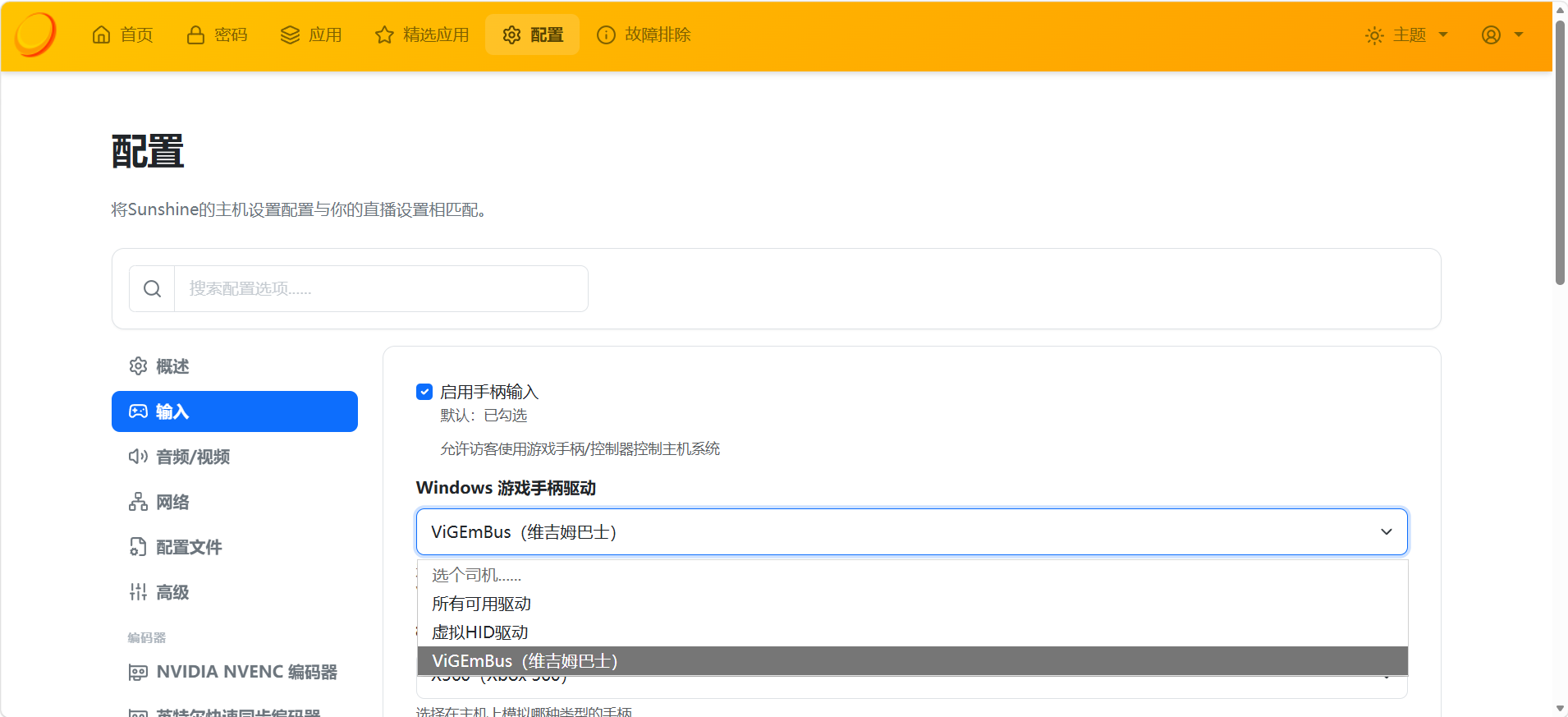
打开「配置 → 输入」,勾选「启用手柄输入」。在「Windows 游戏手柄驱动」中选 ViGEmBus,模拟手柄类型选 Xbox 360(x360),保存设置。
在 iPhone、iPad 或安卓设备的蓝牙设置中配对手柄,再打开 Moonlight。可以把 On-Screen Controls 设为 Off 来隐藏虚拟按键。
在 Moonlight 打开 Desktop,按一下手柄按键。保持串流,在 Windows 按 Win + R,输入 joy.cpl 并回车。在「游戏控制器」选中 Xbox 360 手柄,打开「属性」,确认按键和摇杆都有响应,再进游戏测试。要验证外网手柄,按第 6 步切换网络并连上 Tailscale 后再进游戏测试一次。
到这里,局域网远控、外网访问和远程手柄都已配置完成。大功告成!